Gmail'de Hareketli Logo: Herkesin Yapabileceği En Kolay Pazarlama Numarası
Logon gelen kutusunda hafifçe hareket etsin: 5 adım.
Dünyada inanılmaz sayıda insan Gmail kullanıyor ve bu, herkesin yapabileceği en kolay pazarlama numarası olabilir. Videoya göre dünya nüfusunun yüzde yirmi ikisi Gmail kullanıyor. Görselde bir gelen kutusu var; sol taraftaki yuvarlak simgeler gönderenlerin resmi. Adımlar: logonu Gemini'ye ver, 'logomu canlandır' de; abartma: küçük bir hareket yeter; videoyu indir, 'mp4 to gif' ile çevir; google hesabına gir, kamera simgesine bas; hazırladığın GIF'i yükle.
Hızlı not: Bu yazı, 'Her gün 5 dakika' serimizdeki kısa videonun yazılı hali; adımlar kaynak videodaki sırayla.
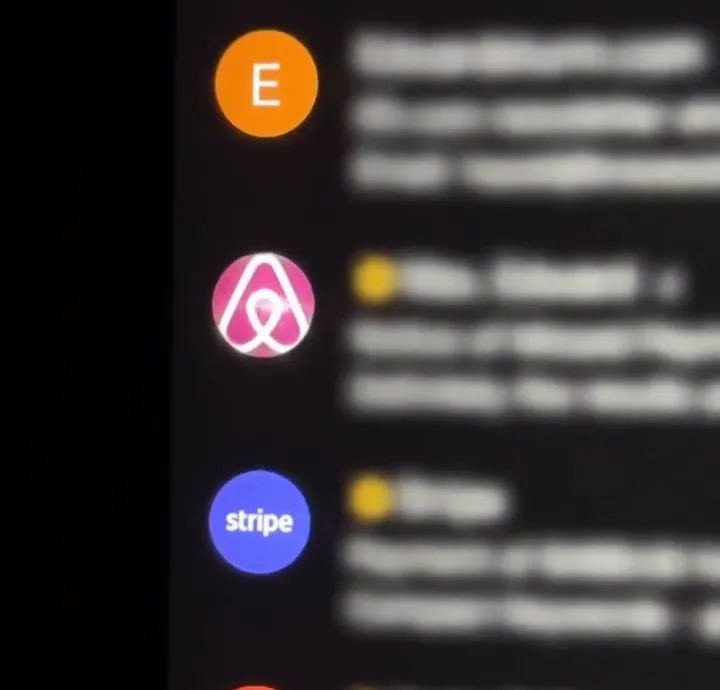
Dünyada inanılmaz sayıda insan Gmail kullanıyor ve bu, herkesin yapabileceği en kolay pazarlama numarası olabilir.
Videoya göre dünya nüfusunun yüzde yirmi ikisi Gmail kullanıyor.
Görselde bir gelen kutusu var; sol taraftaki yuvarlak simgeler gönderenlerin resmi.
Hepsi duruyor.
Senin simgen hafifçe hareket ederse göz ona gidiyor.
Bu yazıda işletmenin logosunu hareketli yapıp Google hesabına koyuyoruz.
Tasarımcı yok, para yok, beş adım.
Bunu küçük işletmeler için özellikle öneriyorum, çünkü büyük markalarla aynı gelen kutusunda yarışıyorsun.
Hareket, bütçesiz öne çıkmanın en ucuz yolu.
Logonu Gemini'ye ver, 'logomu canlandır' de
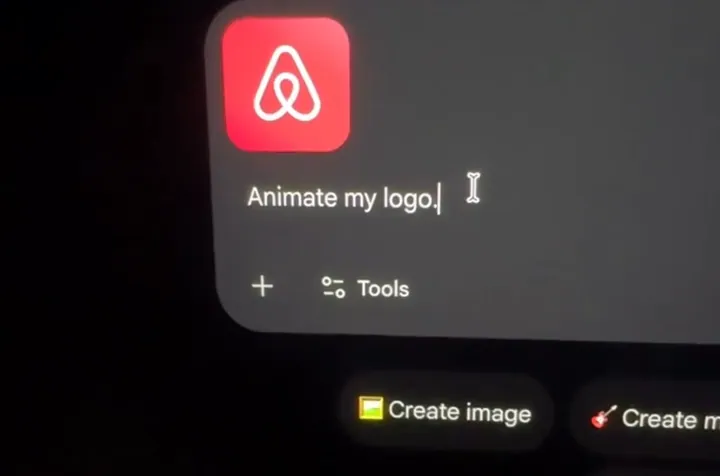
Birinci adım, işletmenin logosunu Gemini'ye sürüklemek.
Görselde logo yüklenmiş ve altına 'logomu canlandır' yazılmış.
Başka bir şey yazmana gerek yok ama küçük bir ekleme sonucu çok iyileştiriyor: hareket çok az olsun, logo değişmesin.
Bu promptun tam halini yazının sonuna koydum.
Gemini birkaç saniyelik bir video çıkarıyor.
Logonun arka planı şeffafsa daha iyi sonuç alırsın; değilse düz, tek renk bir arka plan seç.
Çok detaylı logolarda yapay zeka küçük yazıları bozabiliyor, o yüzden çıkan videoyu dikkatle izle.
Abartma: küçük bir hareket yeter
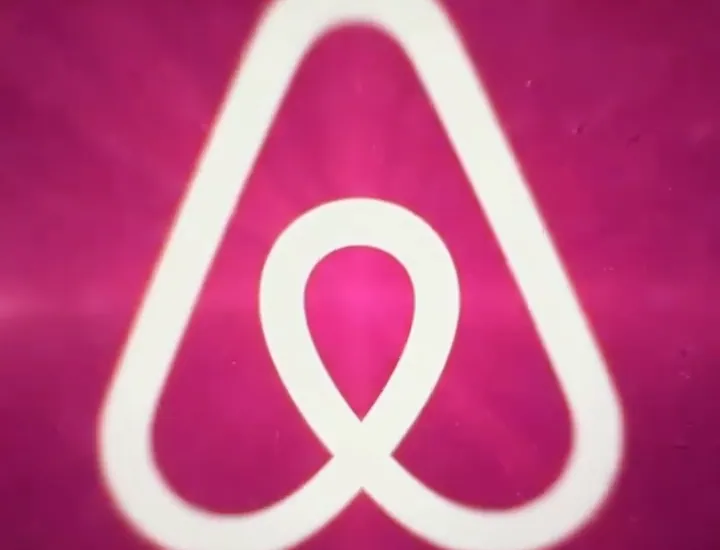
İkinci adım belki en önemlisi: abartma.
Videodaki tavsiye çok net; yapay zekanın fazla yaratıcı davranmadığı, küçük bir hareket istiyorsun.
Görseldeki örnekte logo yerinde duruyor, sadece hafifçe nefes alıyor gibi.
Neden?
Çünkü gelen kutusunda bu simge çok küçük görünüyor.
Büyük bir dönüş ya da patlama orada bozuk görünür.
Logonun rengi ve şekli aynı kalmalı; insanlar seni yine tanımalı.
İki üç saniyelik, başı ve sonu birbirine bağlanan bir döngü iste; böylece hareket hiç kesilmiyormuş gibi görünür.
Videoyu indir, 'mp4 to gif' ile çevir
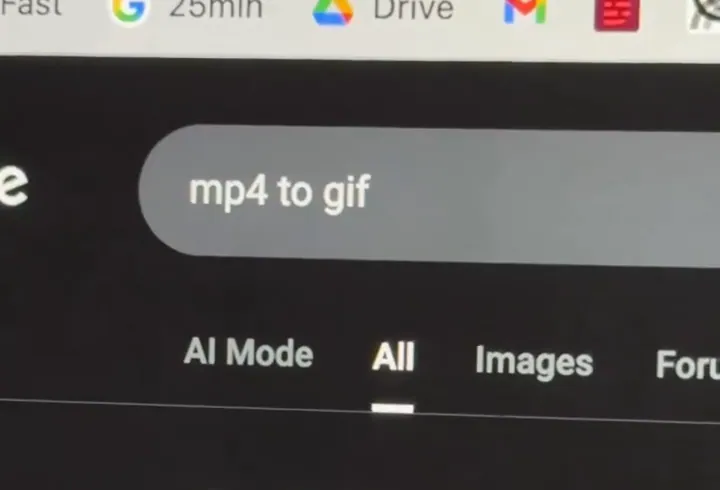
Üçüncü adım, videoyu indirip GIF'e çevirmek.
Google'a 'mp4 to gif' yazıyorsun, görseldeki gibi.
İlk sonuca tıklıyorsun, videoyu yüklüyorsun, çevir diyorsun; birkaç saniye sürüyor.
GIF, Google hesabının kabul ettiği hareketli resim biçimi.
Dosyayı masaüstüne kaydet.
Dosya büyük çıkarsa sitedeki ayarlardan boyutu küçült; simge zaten küçük göründüğü için yüksek çözünürlüğe gerek yok.
Google hesabına gir, kamera simgesine bas
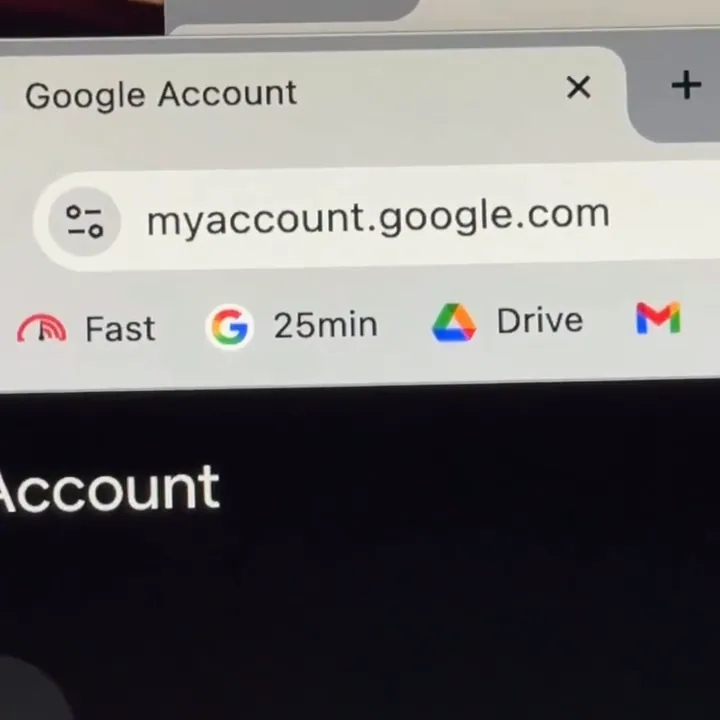
Dördüncü adım, Google hesabına girmek.
Adres çubuğuna myaccount.google.com yazıyorsun, görseldeki gibi.
Profil resminin üzerindeki küçük kamera simgesine basıyorsun.
İşletme için ayrı bir Gmail hesabın varsa bunu o hesapta yap; müşterilerine giden mailler hangi hesaptan çıkıyorsa onun resmi değişmeli.
Değişikliğin herkese görünmesi biraz zaman alabilir; birkaç saat sonra tekrar kontrol et.
Hazırladığın GIF'i yükle
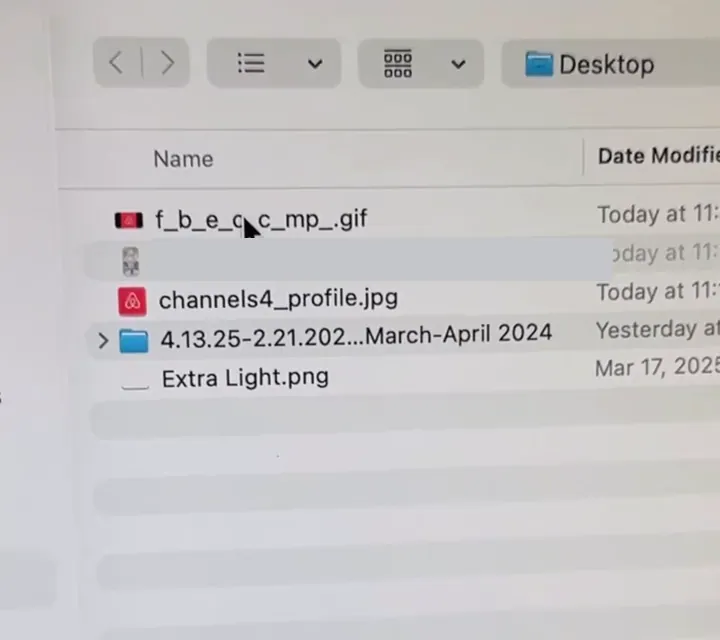
Beşinci adım, hazırladığın GIF'i yüklemek.
Görselde masaüstündeki GIF dosyası seçiliyor.
Yükledikten sonra kendine bir mail at ve gelen kutunda nasıl göründüğüne bak; telefonda da bak.
Videonun iddiası şu: kimse hareketli simge kullanmadığı için mailin açılma oranı artıyor.
Bunu kendi listende ölç: bir hafta önceki ve sonraki açılma oranını karşılaştır.
Hareket ne kadar küçük olursa o kadar profesyonel durur: göz alıcı ama yorucu değil.
Gemini'ye yazacağın prompt ve kontrol listesi
Aşağıda Gemini'ye yazacağın prompt var: logoyu çok hafif canlandır, iki üç saniye, döngüye girsin, renkler, şekil ve yazı aynı kalsın.
Altında dört maddelik bir kontrol listesi: simge küçükken logo tanınıyor mu, hareket göz yoruyor mu, telefonda nasıl görünüyor ve bir hafta sonra açılma oranı ne oldu.
Örnek olarak her hafta kampanya maili atan bir kafe düşün; fincan logosunun üstünde hafif bir buhar hareketi.
Gerçek bir kafe değil, kalıbı göstermek için.
Bugün logonu canlandır, GIF'e çevir ve yükle; on dakika sürüyor.
Bu numara tek başına satış getirmez; ama gönderdiğin her mailde fark edilme ihtimalini artırır.
İçerik yine asıl iş.
Prompt (Gemini'ye)
Bu logoyu çok hafif canlandır. 2-3 saniye, döngüye girsin.
Renkler, şekil ve yazı aynı kalsın; yeni öğe ekleme.
Küçük bir nefes ya da parıltı hareketi yeterli.
Kontrol
1. Simge küçükken de logo tanınıyor mu?
2. Hareket göz yormuyor mu?
3. Telefonda ve bilgisayarda nasıl görünüyor?
4. Bir hafta sonra açılma oranı
Örnek: bir kafe
Fincan logosunun üstünde hafif bir buhar hareketi.
Her hafta kampanya maili atan bir kafe için.
Örnek kalıptır, gerçek bir kafe değil.
Bu konunun PDF'i DOA Zero'da, ücretsiz: skool.com/doa-zero
(Classroom > Rehberler > Gmail'de hareketli logo)
- Logonu Gemini'ye ver, 'logomu canlandır' de
- Abartma: küçük bir hareket yeter
- Videoyu indir, 'mp4 to gif' ile çevir
- Google hesabına gir, kamera simgesine bas
- Hazırladığın GIF'i yükle
5 maddede özet
- Logonu Gemini'ye ver, 'logomu canlandır': logo dosyası Gemini'ye
- Abartma: renk ve şekil aynı kalsın
- Videoyu indir, 'mp4 to gif' ile çevir: Gemini videosu
- Google hesabına gir, kamera simgesine ba: myaccount.google.com
- Hazırladığın GIF'i yükle: masaüstündeki GIF